Domain zjz.at kaufen?
Wir ziehen mit dem Projekt
zjz.at um.
Sind Sie am Kauf der Domain
zjz.at interessiert?
domain@kv-gmbh.de · 0541-91531010
Domain zjz.at kaufen?
Ist der Drucker Canon Pixma G4511 Megatank gut für einen Schüler?
Der Canon Pixma G4511 Megatank ist eine gute Wahl für einen Schüler, da er eine hohe Druckqualität bietet und mit einem Tintenbehältersystem ausgestattet ist, das eine lange Nutzungsdauer ermöglicht. Außerdem verfügt er über WLAN-Funktionalität, was das Drucken von verschiedenen Geräten aus erleichtert. Allerdings ist es wichtig zu beachten, dass der Drucker etwas teurer ist als andere Modelle. **
Wie scanne ich mit Canon Pixma?
Um mit einem Canon Pixma zu scannen, musst du zuerst sicherstellen, dass der Drucker eingeschaltet ist und mit deinem Computer verbunden ist. Öffne dann die Scannersoftware auf deinem Computer, die normalerweise mit dem Drucker geliefert wurde. Lege das Dokument oder Foto, das du scannen möchtest, auf das Scannerglas oder in den automatischen Dokumenteneinzug des Druckers. Wähle die gewünschten Scaneinstellungen aus, wie z.B. die Auflösung und den Dateityp, und starte den Scanvorgang. Nachdem der Scan abgeschlossen ist, kannst du das gescannte Dokument auf deinem Computer speichern oder drucken. **

Ähnliche Suchbegriffe für Canon-PIXMA-G3571-MegaTank
Top-Angebote
Produkte zum Begriff Canon-PIXMA-G3571-MegaTank:
-
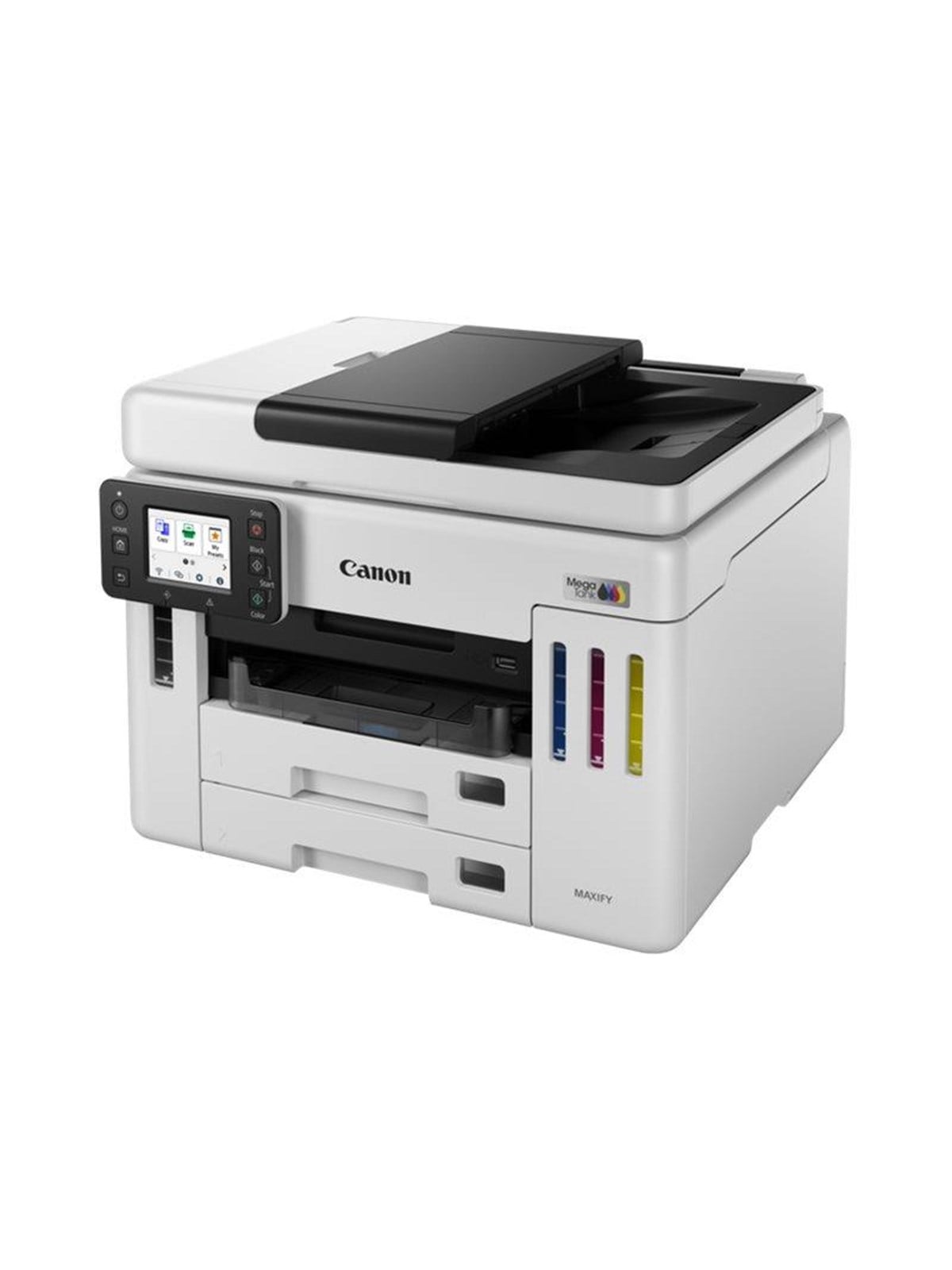
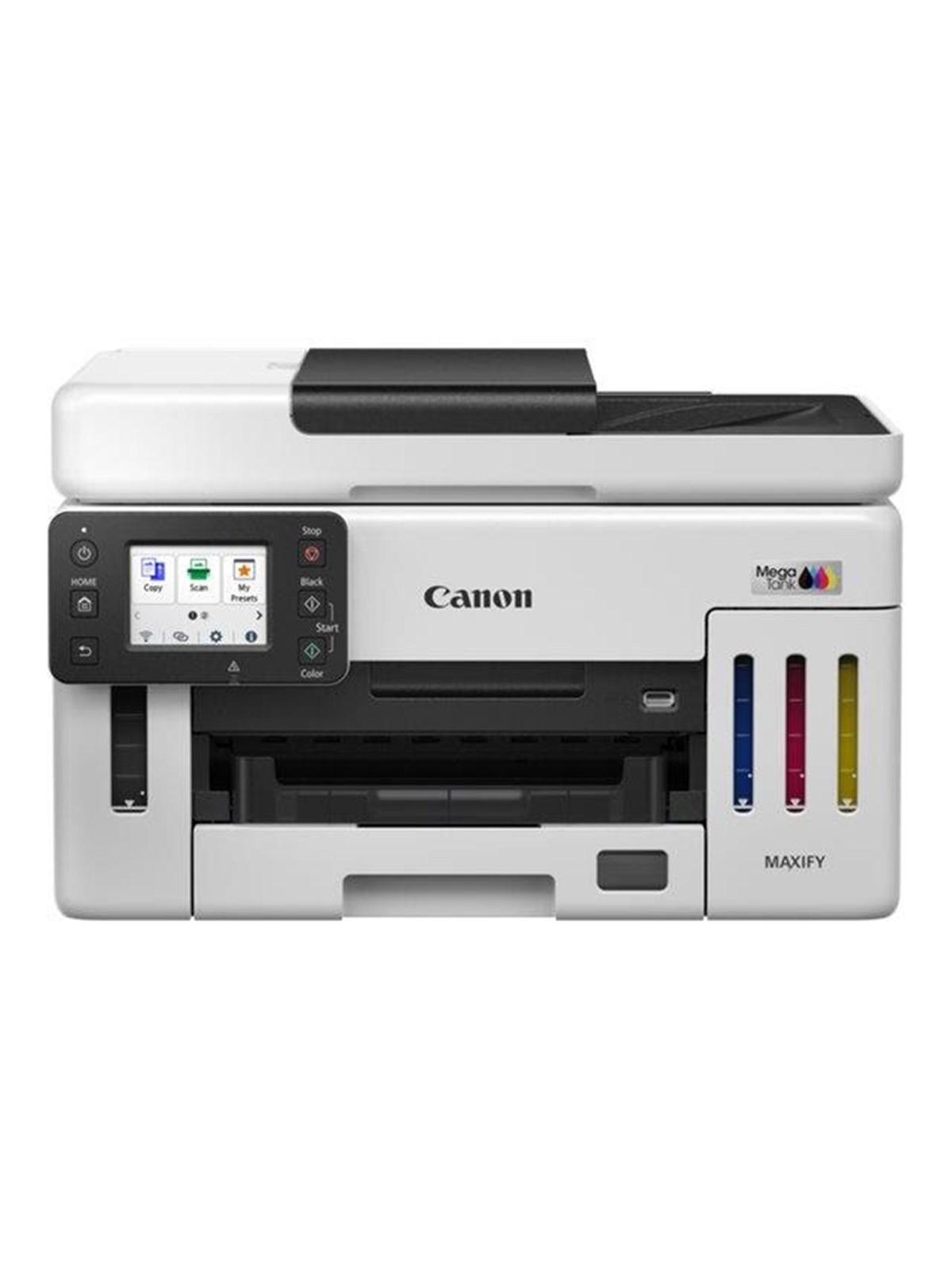
Canon MAXIFY GX7140 MegaTank Multifunktion - Farbe - TinteMultifunktionsdrucker, Farbe, Tintenstrahl, CISS, Legal (216 x 356 mm), A4 (210 x 297 mm) (Original), A4/Legal (Medien), bis zu 24 ipm (Drucken), 650 Blatt, 33.6 Kbps, USB 2.0, Wi-Fi(ac), LAN588,50 €*Versand: 6,99 €Sichere Weiterleitung zum Anbieter
-
Canon MAXIFY GX6140 MegaTank Multifunktion - Farbe - TinteMultifunktionsdrucker, Farbe, Tintenstrahl, CISS, Legal (216 x 356 mm), A4 (210 x 297 mm) (Original), A4/Legal (Medien), bis zu 24 ipm (Drucken), 400 Blatt, USB 2.0, Wi-Fi(ac), LAN482,44 €*Versand: 6,99 €Sichere Weiterleitung zum Anbieter
-
Welcher Canon Pixma ist der beste?
Welcher Canon Pixma ist der beste? Das hängt von den individuellen Bedürfnissen ab. Der Canon Pixma TS9120 ist bekannt für seine hohe Druckqualität und vielseitigen Funktionen. Der Canon Pixma TR4520 hingegen ist ideal für den Heimbürogebrauch mit seiner einfachen Bedienung und schnellen Druckgeschwindigkeit. Der Canon Pixma G7020 zeichnet sich durch seine hohe Seitenkapazität und geringen Druckkosten aus. Letztendlich sollte die Entscheidung davon abhängen, welche Funktionen und Eigenschaften für den jeweiligen Nutzer am wichtigsten sind. **
-
Welche Patronen für Canon Pixma ts5150?
Welche Patronen für Canon Pixma ts5150 benötigt werden, hängt von den spezifischen Anforderungen des Druckers ab. Es ist ratsam, die genauen Modellnummern der Patronen zu überprüfen, die mit dem Canon Pixma ts5150 kompatibel sind. In der Regel werden jedoch Tintenpatronen der Serie PG-560 und CL-561 für diesen Drucker empfohlen. Es ist wichtig sicherzustellen, dass die Patronen korrekt eingesetzt werden, um optimale Druckergebnisse zu erzielen. Bei Unsicherheiten empfiehlt es sich, den Hersteller oder einen Fachhändler zu kontaktieren, um die richtigen Patronen für den Canon Pixma ts5150 zu ermitteln. **
-
Was ist der Canon Pixma TS7451A?
Der Canon Pixma TS7451A ist ein Multifunktionsdrucker, der hochwertige Druck-, Scan- und Kopierfunktionen bietet. Er zeichnet sich durch eine hohe Druckauflösung und schnelle Druckgeschwindigkeiten aus. Zudem verfügt er über WLAN-Konnektivität, was das Drucken von verschiedenen Geräten aus ermöglicht. Der Drucker eignet sich sowohl für den privaten als auch für den professionellen Gebrauch und bietet eine Vielzahl von Funktionen für den täglichen Einsatz. **
-
Warum reagiert der Canon Pixma MX490 nicht?
Es gibt verschiedene mögliche Gründe, warum der Canon Pixma MX490 nicht reagiert. Es könnte ein Problem mit der Stromversorgung geben, zum Beispiel wenn das Gerät nicht richtig angeschlossen ist oder der Netzstecker defekt ist. Es könnte auch ein Problem mit der Verbindung zum Computer oder dem verwendeten Druckertreiber geben. Es könnte auch ein technisches Problem mit dem Drucker selbst vorliegen, das eine Reparatur erfordert. **


Warum scannt der Canon Pixma MP540 nicht?
Es gibt verschiedene mögliche Gründe, warum der Canon Pixma MP540 nicht scannt. Es könnte ein Problem mit der Verbindung zwischen dem Drucker und dem Computer geben, zum Beispiel ein fehlerhaftes USB-Kabel oder eine nicht korrekt installierte Treibersoftware. Es ist auch möglich, dass der Scanner des Druckers defekt ist und repariert oder ausgetauscht werden muss. Es kann hilfreich sein, die Canon Support-Website zu besuchen oder den Kundendienst von Canon zu kontaktieren, um Unterstützung bei der Fehlerbehebung zu erhalten. **
Warum druckt der Canon Pixma IP7250 nicht?
Es gibt verschiedene mögliche Gründe, warum der Canon Pixma IP7250 nicht druckt. Es könnte ein Problem mit der Verbindung zwischen dem Drucker und dem Computer geben, wie zum Beispiel ein fehlerhaftes USB-Kabel oder eine nicht korrekt installierte Druckertreiber-Software. Es könnte auch ein Problem mit den Tintenpatronen geben, wie zum Beispiel leere oder verstopfte Patronen. Es ist ratsam, diese möglichen Ursachen zu überprüfen und gegebenenfalls entsprechende Maßnahmen zu ergreifen, um das Problem zu beheben. **
Top-Angebote
Produkte zum Begriff Canon-PIXMA-G3571-MegaTank:
-
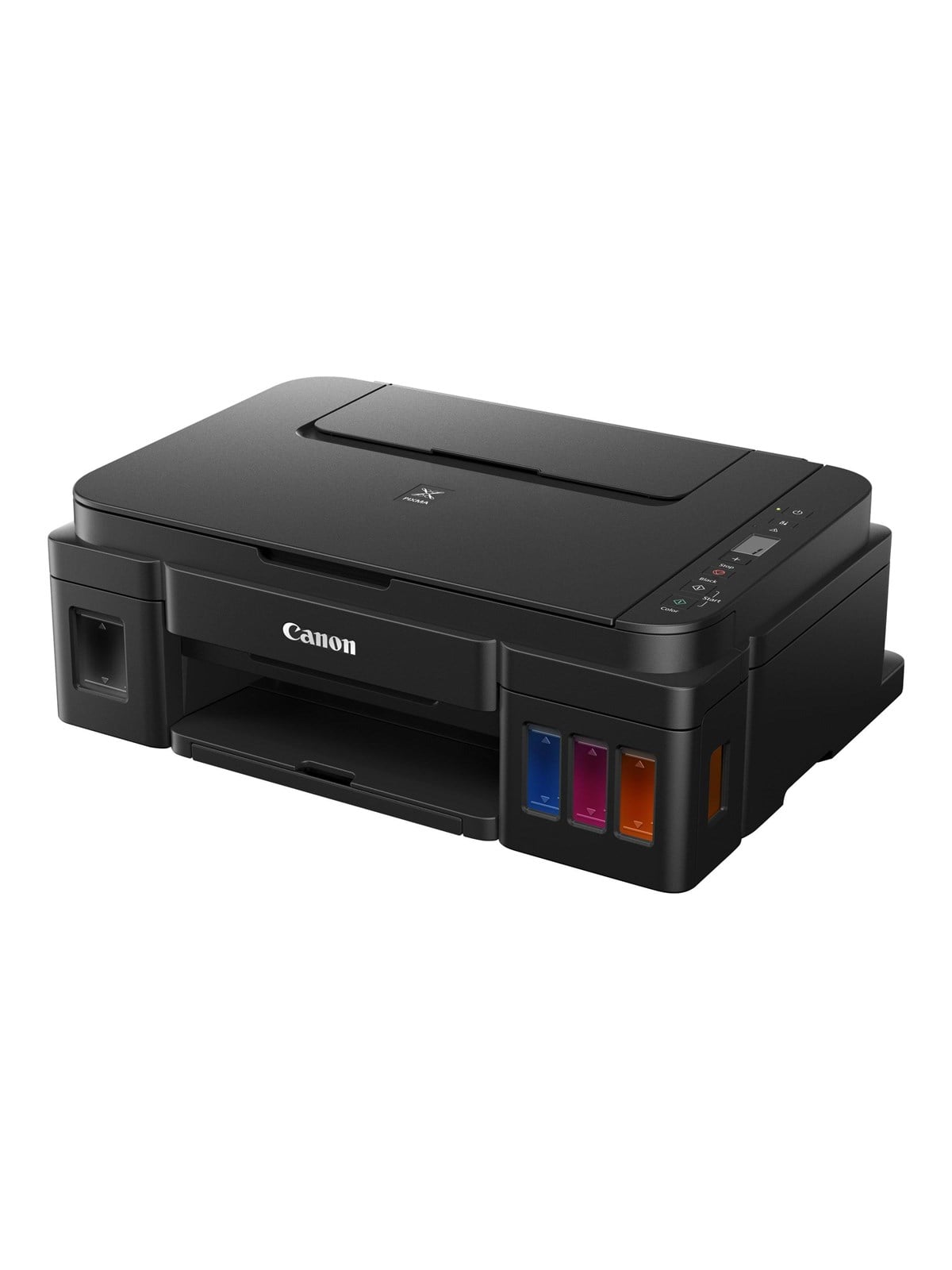
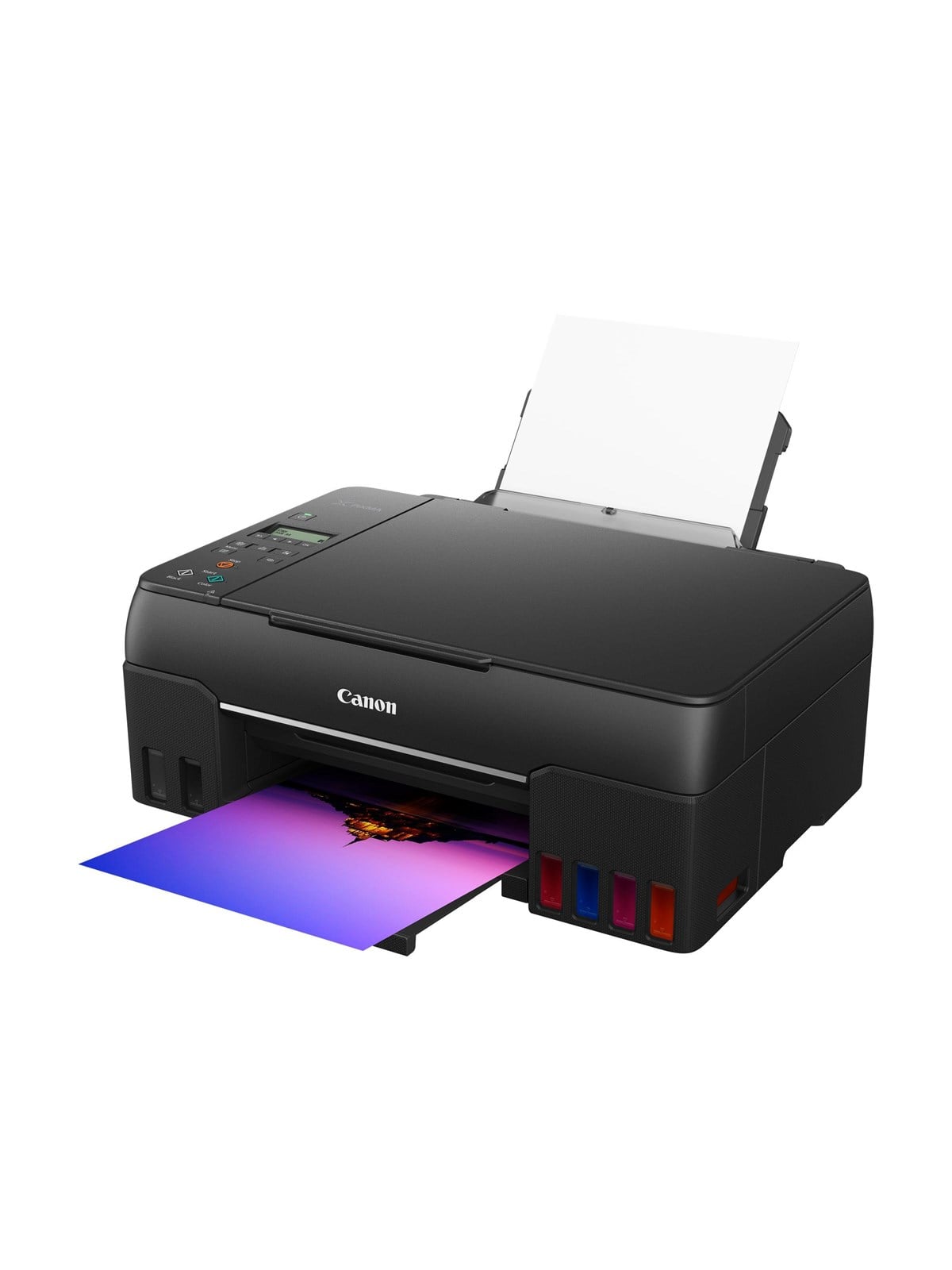
Canon PIXMA G3571 MegaTank Multifunktion - Farbe - TinteMultifunktionsdrucker, Farbe, Tintenstrahl, wiederbefüllbar, Legal (216 x 356 mm)/A4 (210 x 297 mm) (Original), A4/Legal (Medien), bis zu 11 ipm (Drucken), 100 Blatt, USB 2.0, Wi-Fi(ac), weiß236,02 €*Versand: 6,99 €Sichere Weiterleitung zum Anbieter
-
Ist der Drucker Canon Pixma G4511 Megatank gut für einen Schüler?
Der Canon Pixma G4511 Megatank ist eine gute Wahl für einen Schüler, da er eine hohe Druckqualität bietet und mit einem Tintenbehältersystem ausgestattet ist, das eine lange Nutzungsdauer ermöglicht. Außerdem verfügt er über WLAN-Funktionalität, was das Drucken von verschiedenen Geräten aus erleichtert. Allerdings ist es wichtig zu beachten, dass der Drucker etwas teurer ist als andere Modelle. **
-
Wie scanne ich mit Canon Pixma?
Um mit einem Canon Pixma zu scannen, musst du zuerst sicherstellen, dass der Drucker eingeschaltet ist und mit deinem Computer verbunden ist. Öffne dann die Scannersoftware auf deinem Computer, die normalerweise mit dem Drucker geliefert wurde. Lege das Dokument oder Foto, das du scannen möchtest, auf das Scannerglas oder in den automatischen Dokumenteneinzug des Druckers. Wähle die gewünschten Scaneinstellungen aus, wie z.B. die Auflösung und den Dateityp, und starte den Scanvorgang. Nachdem der Scan abgeschlossen ist, kannst du das gescannte Dokument auf deinem Computer speichern oder drucken. **
-
Welcher Canon Pixma ist der beste?
Welcher Canon Pixma ist der beste? Das hängt von den individuellen Bedürfnissen ab. Der Canon Pixma TS9120 ist bekannt für seine hohe Druckqualität und vielseitigen Funktionen. Der Canon Pixma TR4520 hingegen ist ideal für den Heimbürogebrauch mit seiner einfachen Bedienung und schnellen Druckgeschwindigkeit. Der Canon Pixma G7020 zeichnet sich durch seine hohe Seitenkapazität und geringen Druckkosten aus. Letztendlich sollte die Entscheidung davon abhängen, welche Funktionen und Eigenschaften für den jeweiligen Nutzer am wichtigsten sind. **
-
Welche Patronen für Canon Pixma ts5150?
Welche Patronen für Canon Pixma ts5150 benötigt werden, hängt von den spezifischen Anforderungen des Druckers ab. Es ist ratsam, die genauen Modellnummern der Patronen zu überprüfen, die mit dem Canon Pixma ts5150 kompatibel sind. In der Regel werden jedoch Tintenpatronen der Serie PG-560 und CL-561 für diesen Drucker empfohlen. Es ist wichtig sicherzustellen, dass die Patronen korrekt eingesetzt werden, um optimale Druckergebnisse zu erzielen. Bei Unsicherheiten empfiehlt es sich, den Hersteller oder einen Fachhändler zu kontaktieren, um die richtigen Patronen für den Canon Pixma ts5150 zu ermitteln. **
Ähnliche Suchbegriffe für Canon-PIXMA-G3571-MegaTank
-
Canon MAXIFY GX7140 MegaTank Multifunktion - Farbe - TinteMultifunktionsdrucker, Farbe, Tintenstrahl, CISS, Legal (216 x 356 mm), A4 (210 x 297 mm) (Original), A4/Legal (Medien), bis zu 24 ipm (Drucken), 650 Blatt, 33.6 Kbps, USB 2.0, Wi-Fi(ac), LAN588,50 €*Versand: 6,99 €Sichere Weiterleitung zum Anbieter
-
Canon MAXIFY GX6140 MegaTank Multifunktion - Farbe - TinteMultifunktionsdrucker, Farbe, Tintenstrahl, CISS, Legal (216 x 356 mm), A4 (210 x 297 mm) (Original), A4/Legal (Medien), bis zu 24 ipm (Drucken), 400 Blatt, USB 2.0, Wi-Fi(ac), LAN482,44 €*Versand: 6,99 €Sichere Weiterleitung zum Anbieter
-
Canon Multifunktionsdrucker "PIXMA TS8750", schwarz, B:37,2cm H:30,1cm T:65,1cm, Drucker, 3in1 Tintenstrahl-Multifunktionsgerät mit 6 separaten Tintenpatronen, MultifunktionsdruckerDrucke gestochen scharfe Dokumente und lebendige Fotos mit diesem Premium-Drucker für zu Hause, der sich durch eine einfache kabellose Bedienung und eine optimierte Touch-Benutzeroberfläche auszeichnet und so die Anforderungen der ganzen Familie für Arbeit, Bildung und Kreativität erfüllt., Drucken: Unterstützte Druckmedien: Kunstpapier, Briefumschläge, Fotopapier, Normales Papier, Kompatible Original Druckerpatrone: PGI-530 PGBK, CLI-531 BK, CLI-531 C, CLI-531 M, CLI-531 Y, CLI-531 GY, Druckverfahren: Tintendruck, Kompatible Druckdienste: Easy-PhotoPrint Editor Software, PIXMA Cloud Link, Canon Print Service Plugin (Android), Apple AirPrint, Mopria (Android), PosterArtist Web, Anzahl Druckerpatronen: 6, Papierformat Druckmedien: A4, A5, 20 x 25 cm, Kreditkartenformat (91 x 55 mm), Quadrat (89 x 89 mm), Quadrat (127 x 127 mm), B5, Legal, Brief, 10, DL, LTR, 10 x 15 cm, 13 x 18 cm, Druckgeschwindigkeit (s/w): 15, Druckgeschwindigkeit (Farbe): 10, Auflösung Druck (Farbe): 4800 x 1200 dpi, Allgemein: Typ Anschluss: USB-B, microSD, Verbrauchsmaterial: Separate Tintentanks, Art Bedienung: Touch-Bedienung, Unterstützte Betriebssysteme: Windows 10, Windows 11, Mac OS X 10.8 Mountain Lion, Mac OS X 10.9 Mavericks, Mac OS X 11.0 Big Sur, Mac OS X 12.0 Monterey, Mac OS X 13.0 Ventura, Android, iOS, ChromeOS, Windows 8.1, Mac OS X 10.2 Jaguar, Mac OS X 10.3 Panther, Mac OS X 10.4 Tiger, Mac OS X 10.5 Leopard, Mac OS X 10.6 Snow Leopard, Mac OS X 10.7 Lion, Mac OS X 10.7.5 Lion, Bildsensor: CIS, Lieferumfang: 6 Setup-Tintenpatronen, Netzkabel, Kurzanleitungen und andere Dokumentationen, Funktionen: Drucken, Kopieren, Scannen, Papier: Anzahl Papierfächer: 1, Kapazität Papierfach (Normalpapier): 100 Blatt, Grammatur Papier maximal: 300 g/m², Technische Daten: Spannung: 100-240, Grammatur für automatischen Einzug maximal: 105 g/m², Grammatur für automatischen Einzug minimal: 64 g/m², Stromverbrauch Betrieb: 26 W, Stromverbrauch Stand-by: 1,1 W, WEEE-Reg.-Nr. DE: 31.262.607, Display: Displaytechnologie: LCD-Display, Darstellungsfarbe Display: Farbe, Displaydiagonale in Zoll: 4,3, Displaydiagonale in Zentimeter: 10,9 cm, Farbe: Farbbezeichnung: schwarz, Maße & Gewicht: Höhe: 30,1 cm, Breite: 37,2 cm, Tiefe: 65,1 cm, Gewicht: 6,6 kg, Netzwerk- und Verbindungsarten: Netzwerkstandard: Wi-Fi Direct, Wi-Fi-Standard: b, g, n, a, ac, Kopieren: Kopien pro Kopiervorgang maximal: 99 Seiten, Scannen: Funktionen Scan: Fotoscan, Dokumentenscan, Speicherorte Scan: Scan-to-Smartphone, Scanfläche maximal: 216 x 297 mm, Farbtiefe Scan: 16 Bit, Auflösung Scan optisch: 2400 x 4800, Art Scan: Farbscan, Format Scan: 216 x 297 mm, Unterstützende Medien: Papier, Fotopapier, Kompatible Dienste: Canon PRINT App, Easy-PhotoPrint Editor App, Creative Park App, Papierformat Scanner: A4, LTR (216 x 297mm), Hinweise: Sprachen Bedienungs-/Aufbauanleitung: Deutsch (DE), Sprachen Menüführung: Deutsch (DE), Informationen zur Datennutzung (nach EU Data Act): https: //www.canon.de/about_us...160,90 €*Versand: 0,00 €Sichere Weiterleitung zum Anbieter
-
Canon Multifunktionsdrucker "PIXMA TS8751", weiß, B:37,2cm H:30,1cm T:65,1cm, Drucker, 3in1 Tintenstrahl-Multifunktionsgerät mit 6 separaten Tintenpatronen, MultifunktionsdruckerDrucke gestochen scharfe Dokumente und lebendige Fotos mit diesem Premium-Drucker für zu Hause, der sich durch eine einfache kabellose Bedienung und eine optimierte Touch-Benutzeroberfläche auszeichnet und so die Anforderungen der ganzen Familie für Arbeit, Bildung und Kreativität erfüllt., Drucken: Unterstützte Druckmedien: Kunstpapier, Briefumschläge, Fotopapier, Normales Papier, Kompatible Original Druckerpatrone: PGI-530 PGBK, CLI-531 BK, CLI-531 C, CLI-531 M, CLI-531 Y, CLI-531 GY, Druckverfahren: Tintendruck, Kompatible Druckdienste: Easy-PhotoPrint Editor Software, PIXMA Cloud Link, Canon Print Service Plugin (Android), Apple AirPrint, Mopria (Android), PosterArtist Web, Anzahl Druckerpatronen: 6, Papierformat Druckmedien: A4, A5, 20 x 25 cm, Kreditkartenformat (91 x 55 mm), Quadrat (89 x 89 mm), Quadrat (127 x 127 mm), B5, Legal, Brief, 10, DL, LTR, 10 x 15 cm, 13 x 18 cm, Druckgeschwindigkeit (s/w): 15, Druckgeschwindigkeit (Farbe): 10, Auflösung Druck (Farbe): 4800 x 1200 dpi, Allgemein: Typ Anschluss: USB-B, microSD, Verbrauchsmaterial: Separate Tintentanks, Art Bedienung: Touch-Bedienung, Unterstützte Betriebssysteme: Windows 10, Windows 11, Mac OS X 10.8 Mountain Lion, Mac OS X 10.9 Mavericks, Mac OS X 11.0 Big Sur, Mac OS X 12.0 Monterey, Mac OS X 13.0 Ventura, Android, iOS, ChromeOS, Windows 8.1, Mac OS X 10.2 Jaguar, Mac OS X 10.3 Panther, Mac OS X 10.4 Tiger, Mac OS X 10.5 Leopard, Mac OS X 10.6 Snow Leopard, Mac OS X 10.7 Lion, Mac OS X 10.7.5 Lion, Bildsensor: CIS, Lieferumfang: 6 Setup-Tintenpatronen, Netzkabel, Kurzanleitungen und andere Dokumentationen, Funktionen: Drucken, Kopieren, Scannen, Papier: Anzahl Papierfächer: 1, Kapazität Papierfach (Normalpapier): 100 Blatt, Grammatur Papier maximal: 300 g/m², Technische Daten: Spannung: 100-240, Grammatur für automatischen Einzug maximal: 105 g/m², Grammatur für automatischen Einzug minimal: 64 g/m², Stromverbrauch Betrieb: 26 W, Stromverbrauch Stand-by: 1,1 W, WEEE-Reg.-Nr. DE: 31.262.607, Display: Displaytechnologie: LCD-Display, Darstellungsfarbe Display: Farbe, Displaydiagonale in Zoll: 4,3, Displaydiagonale in Zentimeter: 10,9 cm, Farbe: Farbbezeichnung: weiß, Maße & Gewicht: Höhe: 30,1 cm, Breite: 37,2 cm, Tiefe: 65,1 cm, Gewicht: 6,6 kg, Netzwerk- und Verbindungsarten: Netzwerkstandard: Wi-Fi Direct, Wi-Fi-Standard: b, g, n, a, ac, Kopieren: Kopien pro Kopiervorgang maximal: 99 Seiten, Scannen: Funktionen Scan: Fotoscan, Dokumentenscan, Speicherorte Scan: Scan-to-Cloud, Scanfläche maximal: 216 x 297 mm, Farbtiefe Scan: 16 Bit, Auflösung Scan optisch: 2400 x 4800, Art Scan: Farbscan, Format Scan: 216 x 297 mm, Unterstützende Medien: Papier, Fotopapier, Kompatible Dienste: Canon PRINT App, Easy-PhotoPrint Editor App, Creative Park App, Papierformat Scanner: A4, LTR (216 x 297mm), Hinweise: Sprachen Bedienungs-/Aufbauanleitung: Deutsch (DE), Sprachen Menüführung: Deutsch (DE), Informationen zur Datennutzung (nach EU Data Act): https: //www.canon.de/about_us/legal-compliance...180,54 €*Versand: 0,00 €Sichere Weiterleitung zum Anbieter
-
Was ist der Canon Pixma TS7451A?
Der Canon Pixma TS7451A ist ein Multifunktionsdrucker, der hochwertige Druck-, Scan- und Kopierfunktionen bietet. Er zeichnet sich durch eine hohe Druckauflösung und schnelle Druckgeschwindigkeiten aus. Zudem verfügt er über WLAN-Konnektivität, was das Drucken von verschiedenen Geräten aus ermöglicht. Der Drucker eignet sich sowohl für den privaten als auch für den professionellen Gebrauch und bietet eine Vielzahl von Funktionen für den täglichen Einsatz. **
-
Warum reagiert der Canon Pixma MX490 nicht?
Es gibt verschiedene mögliche Gründe, warum der Canon Pixma MX490 nicht reagiert. Es könnte ein Problem mit der Stromversorgung geben, zum Beispiel wenn das Gerät nicht richtig angeschlossen ist oder der Netzstecker defekt ist. Es könnte auch ein Problem mit der Verbindung zum Computer oder dem verwendeten Druckertreiber geben. Es könnte auch ein technisches Problem mit dem Drucker selbst vorliegen, das eine Reparatur erfordert. **
-
Warum scannt der Canon Pixma MP540 nicht?
Es gibt verschiedene mögliche Gründe, warum der Canon Pixma MP540 nicht scannt. Es könnte ein Problem mit der Verbindung zwischen dem Drucker und dem Computer geben, zum Beispiel ein fehlerhaftes USB-Kabel oder eine nicht korrekt installierte Treibersoftware. Es ist auch möglich, dass der Scanner des Druckers defekt ist und repariert oder ausgetauscht werden muss. Es kann hilfreich sein, die Canon Support-Website zu besuchen oder den Kundendienst von Canon zu kontaktieren, um Unterstützung bei der Fehlerbehebung zu erhalten. **
-
Warum druckt der Canon Pixma IP7250 nicht?
Es gibt verschiedene mögliche Gründe, warum der Canon Pixma IP7250 nicht druckt. Es könnte ein Problem mit der Verbindung zwischen dem Drucker und dem Computer geben, wie zum Beispiel ein fehlerhaftes USB-Kabel oder eine nicht korrekt installierte Druckertreiber-Software. Es könnte auch ein Problem mit den Tintenpatronen geben, wie zum Beispiel leere oder verstopfte Patronen. Es ist ratsam, diese möglichen Ursachen zu überprüfen und gegebenenfalls entsprechende Maßnahmen zu ergreifen, um das Problem zu beheben. **
* Alle Preise verstehen sich inklusive der gesetzlichen Mehrwertsteuer und ggf. zuzüglich Versandkosten. Die Angebotsinformationen basieren auf den Angaben des jeweiligen Shops und werden über automatisierte Prozesse aktualisiert. Eine Aktualisierung in Echtzeit findet nicht statt, so dass es im Einzelfall zu Abweichungen kommen kann. ** Hinweis: Teile dieses Inhalts wurden von KI erstellt.